

Görüntülü diafon sisteminizi akıllı telefonunuza entegre etmek, ev güvenliğinizi ve konforunuzu artırmanın en etkili yoludur. Bu rehberde, kablosuz bağlantı protokollerini kullanarak cihazınızı mobil uygulama ile nasıl sorunsuz bir şekilde senkronize edeceğinizi adım adım açıklıyoruz.
Ağ Altyapısının Hazırlanması ve Frekans Seçimi
Akıllı görüntülü diafonların büyük bir kısmı, veri aktarımı için evinizdeki kablosuz yerel alan ağını (Wi-Fi) kullanır. Başarılı bir yapılandırma için ilk adım, yönlendiricinizin (router) sunduğu frekans bandını kontrol etmektir. Akıllı ev cihazları genellikle 2.4 GHz frekans bandında çalışır. Bunun nedeni, 2.4 GHz dalgalarının 5 GHz dalgalarına göre daha uzun menzilli olması ve duvar gibi fiziksel engelleri daha kolay aşabilmesidir.
Kuruluma başlamadan önce, telefonunuzun bağlı olduğu Wi-Fi ağının 2.4 GHz olduğundan emin olmalısınız. Eğer yönlendiriciniz çift bant (dual-band) yayın yapıyorsa ve tek bir ağ adı (SSID) altında birleştirilmişse, kurulum sırasında geçici olarak 5 GHz bandını devre dışı bırakmak veya iki bandı farklı isimlerle ayırmak eşleşme hatalarını önleyecektir.
Cihazın Güç Kaynağı ve Eşleşme Moduna Alınması
Diafon ünitesinin montajı yapıldıktan ve elektrik beslemesi sağlandıktan sonra cihazın ilk kurulum moduna alınması gerekir. Elektrik bağlantısı pilli modellerde bataryanın tam şarj edilmesiyle, kablolu modellerde ise düşük voltajlı (genellikle 12V-24V DC) adaptörün bağlanmasıyla sağlanır. Güvenlik gerekçesiyle, yüksek voltajlı şebeke hatlarına doğrudan müdahale edilmemeli, gerekirse profesyonel destek alınmalıdır.
Cihaz çalıştırıldığında genellikle üzerinde yanıp sönen bir LED ışık veya sesli bir uyarı ile eşleşmeye hazır olduğunu belirtir. Eğer bu uyarıyı görmüyorsanız, cihazın üzerinde bulunan sıfırlama (reset) düğmesine bir iğne veya ataş yardımıyla yaklaşık 5 ila 10 saniye boyunca basılı tutmanız gerekir. Bu işlem, cihazın belleğindeki eski ağ verilerini temizler ve erişim noktası (AP) veya akıllı bağlantı (Smart Link) modunu aktif hale getirir.
Mobil Uygulama Üzerinden Eşleştirme Adımları
Yapılandırma sürecinin en kritik aşaması, diafon ile mobil uygulamanın el sıkışmasıdır. Bu aşamada şu adımları izlemeniz gerekir:
- Uygulamayı Başlatın: Akıllı cihazlar için geliştirilmiş genel ev otomasyonu uygulamasını telefonunuza indirin ve kullanıcı hesabı oluşturun.
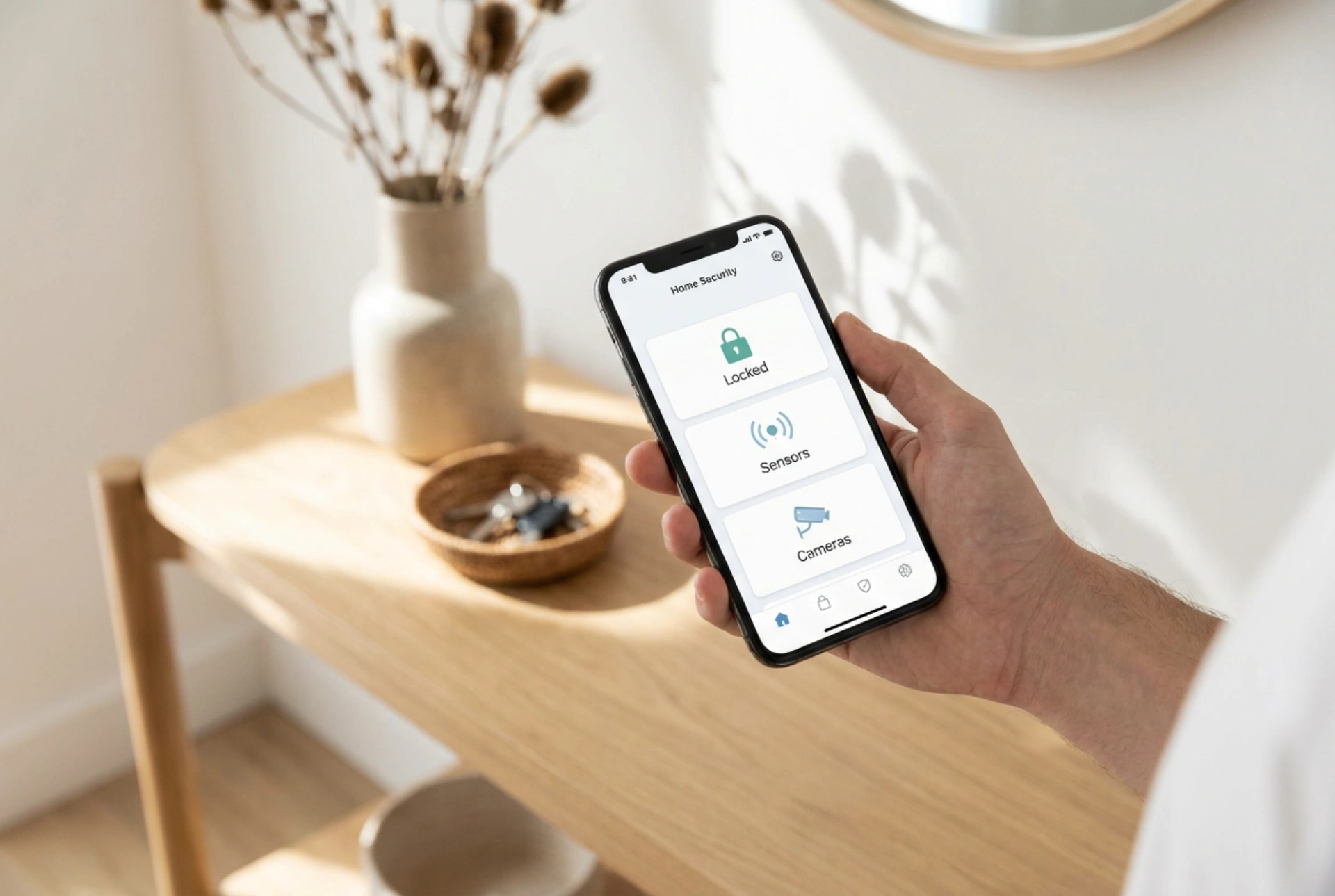
- Cihaz Ekleme: Uygulama arayüzündeki artı simgesine dokunarak yeni cihaz ekleme menüsüne gidin ve görüntülü diafon veya güvenlik kamerası kategorisini seçin.
- QR Kod Tanımlama: Çoğu modern sistem, telefon ekranında bir QR kod oluşturur. Diafonun kamerasını, telefonunuzun ekranına yaklaşık 15-20 cm mesafeden tutarak bu kodu okutmasını sağlayın. Başarılı bir okuma gerçekleştiğinde diafondan bir onay sesi duyulacaktır.
- Ağ Bilgilerini Girme: Uygulamaya ev Wi-Fi ağınızın adını ve şifresini eksiksiz olarak girin. Şifreleme standardının WPA2 gibi güncel bir protokol olduğundan emin olun.
Sinyal Kalitesi ve Veri İletim Güvenliği
Görüntülü diafonların dış kapıda bulunması, iç mekandaki yönlendiriciye olan mesafeyi artırır. Kalın betonarme duvarlar ve metal kapı kasaları, elektromanyetik dalgaları zayıflatır. Görüntünün donması veya bildirimlerin gecikmesi gibi sorunlar yaşıyorsanız, kapıya en yakın iç mekana bir Wi-Fi sinyal tekrarlayıcı (repeater) yerleştirmek sinyal kalitesini (RSSI değerini) optimize edecektir.
Ayrıca, veri iletiminin güvenliği için uygulamanın çift faktörlü kimlik doğrulama (2FA) özelliğini aktif hale etmek, dışarıdan gelebilecek siber müdahalelere karşı ev ağınızı koruma altına almanıza yardımcı olur.
Arka Plan İzinleri ve Bildirim Ayarları
Kurulum tamamlandıktan sonra, bir ziyaretçi zili çaldığında telefonunuza anında bildirim gelmesi için mobil işletim sisteminde bazı izinlerin tanımlanması gerekir. Hem iOS hem de Android işletim sistemlerinde, uygulamanın arka planda çalışmasına ve pil tasarrufu modlarından muaf tutulmasına izin verilmelidir. Aksi takdirde, telefon uyku modundayken diafon çağrıları ekrana düşmeyecektir. Uygulamaya mikrofon, kamera ve depolama erişim izinlerini vererek çift yönlü sesli iletişimi ve anlık fotoğraf kaydetme özelliklerini sorunsuz kullanabilirsiniz.