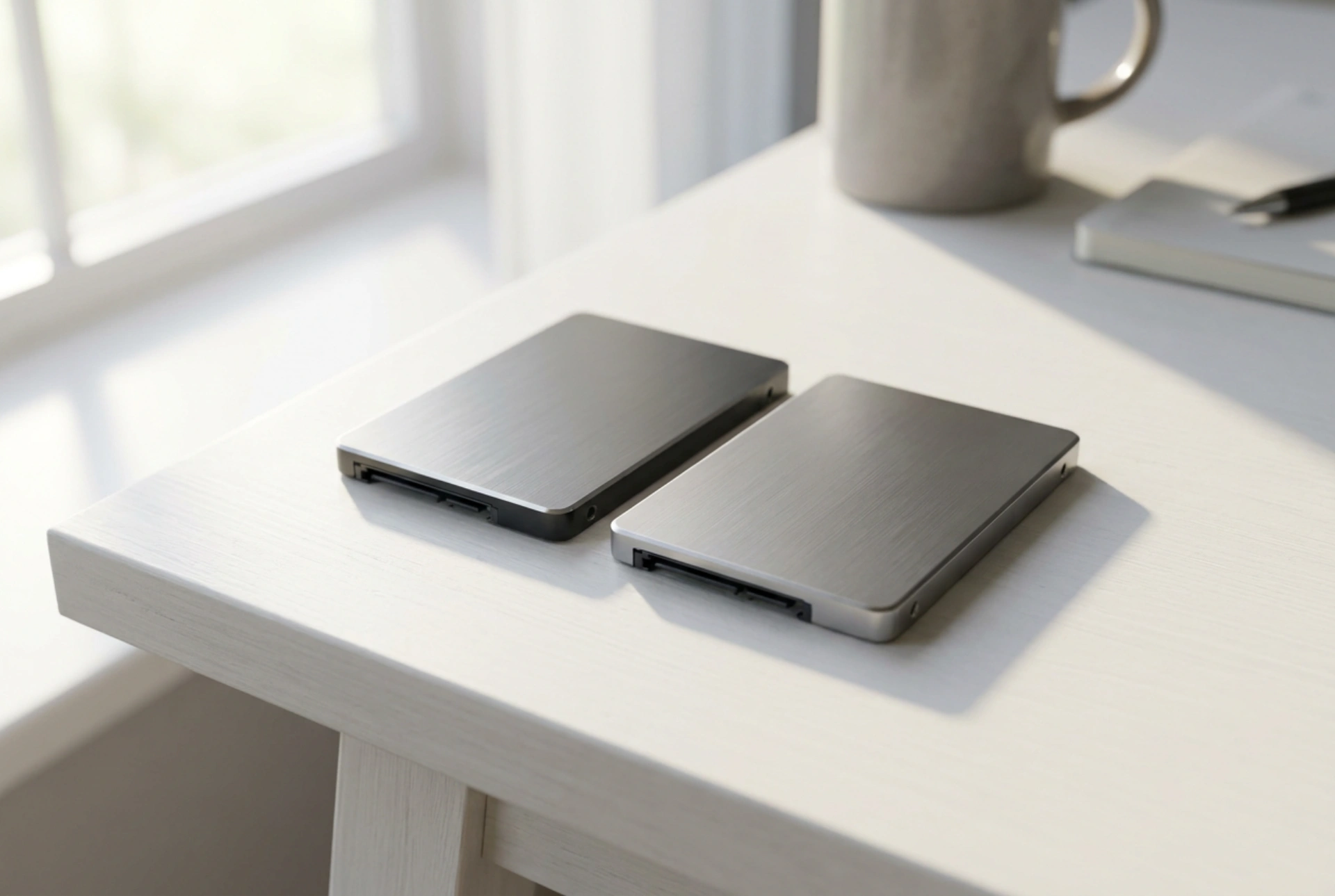


HDD'den SSD'ye geçiş, mekanik disklerin yavaş sınırlarından kurtulup katı hal sürücülerinin sunduğu yüksek veri transfer hızlarına ulaşmanın en zahmetsiz yoludur. Bu işlem sayesinde işletim sisteminizi, kurulu programlarınızı ve tüm kişisel ayarlarınızı sıfırdan kurmak zorunda kalmadan doğrudan yeni diskinize aktarabilirsiniz.
Mekanik Diskten Katı Hal Sürücüsüne: Teknolojik Farklar ve Klonlama Mantığı
Klonlama işleminin temelini anlamak için her iki depolama biriminin fiziksel yapısını kavramak gerekir. Mekanik sabit diskler (HDD), dönen manyetik diskler ve bu diskler üzerinde hareket eden okuma/yazma kafalarıyla çalışır. Veriler, dairesel izler ve sektörler halinde depolanır. Katı hal sürücüleri (SSD) ise hareketli hiçbir parça barındırmaz; verileri NAND flaş bellek hücrelerinde yarı iletken teknolojisiyle saklar. Bu fiziksel fark, okuma ve yazma hızlarında yüz katı aşan performans farkları yaratır.
Klonlama, kaynak diskteki tüm mantıksal bölümleri, dosya sistemini (NTFS, FAT32 vb.) ve sistem önyükleme kayıtlarını (MBR veya GPT) hedef diske birebir kopyalama işlemidir. Bu süreçte sadece dosyalar kopyalanmaz, diskin her bir sektörü hedef diskteki karşılık gelen sektöre aynen yazılır. Böylece işletim sistemi, donanım kimliğindeki bu değişimi fark etmeksizin yeni disk üzerinden sorunsuz bir şekilde önyükleme yapabilir.
Klonlama Öncesi Hazırlık: Veri Bütünlüğü ve Alan Optimizasyonu
Başarılı bir klonlama işlemi için kaynak ve hedef diskler arasında kapasite uyumu sağlanmalıdır. Genellikle yeni alınan SSD'ler, eski HDD'lere kıyasla daha düşük kapasiteye sahip olabilir. Klonlamanın hatasız tamamlanması için kaynak diskteki kullanılan toplam veri miktarının, yeni SSD'nin toplam kapasitesinden daha küçük olması şarttır.
- Dosya Temizliği ve Veri Azaltma: İşleme başlamadan önce gereksiz geçici dosyaları silin. Büyük boyutlu video, fotoğraf ve kişisel arşivlerinizi harici bir depolama birimine taşıyarak kaynak diskteki doluluk oranını düşürün.
- Dosya Sistemi Hatalarını Onarma: Kaynak diskte bulunabilecek mantıksal dosya sistemi hataları klonlama esnasında işlemin yarıda kesilmesine yol açabilir. Bu nedenle komut satırı üzerinden dosya sistemi bütünlük taraması yapmak kritik önem taşır.
- Bölüm Tablosu Uyumluluğu: Yeni SSD'nizin, eski diskinizin kullandığı bölümleme yapısıyla (büyük diskler ve modern sistemler için genellikle GPT, eski sistemler için MBR) uyumlu olduğundan emin olun.
Adım Adım Klonlama İşlemi: Doğru Bağlantı ve Yazılım Seçimi
Fiziksel bağlantı için bir SATA-USB dönüştürücü kablo veya bilgisayar kasası içindeki boş bir SATA yuvası kullanılmalıdır. Dizüstü bilgisayarlarda genellikle tek bir disk yuvası bulunduğundan, yeni SSD geçici olarak USB adaptörü aracılığıyla dışarıdan bağlanır.
Bağlantı kurulduktan sonra, güvenilir bir disk yönetim ve klonlama yazılımı çalıştırılır. Yazılım arayüzünde 'Disk Klonlama' seçeneği belirlenir. Bu aşamada en kritik adım, kaynak (source) ve hedef (target) disklerin doğru seçilmesidir. Yanlış bir seçim, kaynak diskteki verilerin tamamen silinmesine yol açabilir. Disk boyutlarını ve model numaralarını kontrol ederek kaynak olarak eski HDD'yi, hedef olarak ise yeni SSD'yi seçin.
Modern klonlama yazılımları 'Akıllı Klonlama' (Smart Cloning) algoritması kullanır. Bu özellik, yalnızca veri içeren dolu sektörleri kopyalayarak boş alanların transferiyle vakit kaybedilmesini önler. Klonlama işlemi başlatıldığında, veri boyutuna ve bağlantı hızına bağlı olarak işlem birkaç dakikadan birkaç saate kadar sürebilir. Bu esnada bilgisayarda hiçbir işlem yapılmamalı ve güç bağlantısı kesinlikle kesilmemelidir.
Klonlama Sonrası Yapılandırma: Önyükleme Sıralaması ve Sektör Hizalaması
Klonlama tamamlandıktan sonra, bilgisayarın yeni SSD üzerinden açılmasını sağlamak gerekir. Bunun için bilgisayar yeniden başlatılırken BIOS veya UEFI ayarlarına girilir. Önyükleme (Boot) sekmesinde, birinci öncelikli sürücü olarak yeni SSD seçilir. Masaüstü bilgisayarlarda dilerseniz eski HDD'yi tamamen çıkarıp yerine SSD'yi doğrudan SATA portuna bağlayabilirsiniz. Bu fiziksel yer değişimi, sistem performansını en üst düzeye çıkarır.
SSD'lerin performansını ve ömrünü doğrudan etkileyen en önemli parametrelerden biri '4K Sektör Hizalaması' (Partition Alignment) durumudur. SSD'ler verileri genellikle 4096 baytlık bloklar halinde okur ve yazar. Eğer klonlama yazılımı bu hizalamayı otomatik yapmadıysa, işletim sistemi bir dosyayı okumak için iki fiziksel bloğa erişmek zorunda kalır ve bu durum hızı yarı yarıya düşürür. Sistem açıldıktan sonra sistem bilgisi araçlarıyla bu hizalamanın doğru yapıldığı doğrulanmalıdır. Son adım olarak, eski HDD'nizi biçimlendirerek ikincil bir depolama alanı olarak güvenle kullanmaya başlayabilirsiniz.